用 Cloudflare Pages 和 Telegram 搭建带访问保护与短链的个人图床:T-IMG
用 Cloudflare Pages 和 Telegram 搭建带访问保护与短链的个人图床:T-IMG
落魄君子用 Cloudflare Pages 和 Telegram 搭建带访问保护与短链的个人图床:T-IMG
前言
日常写博客、维护文档或在论坛分享内容时,一个稳定、方便复制链接的图片托管工具非常实用。但如果上传入口完全公开,任何人都可以直接消耗项目的 Telegram、Cloudflare Functions 和 KV 配额;如果只在前端隐藏上传区域,又很容易被直接调用上传接口绕过。
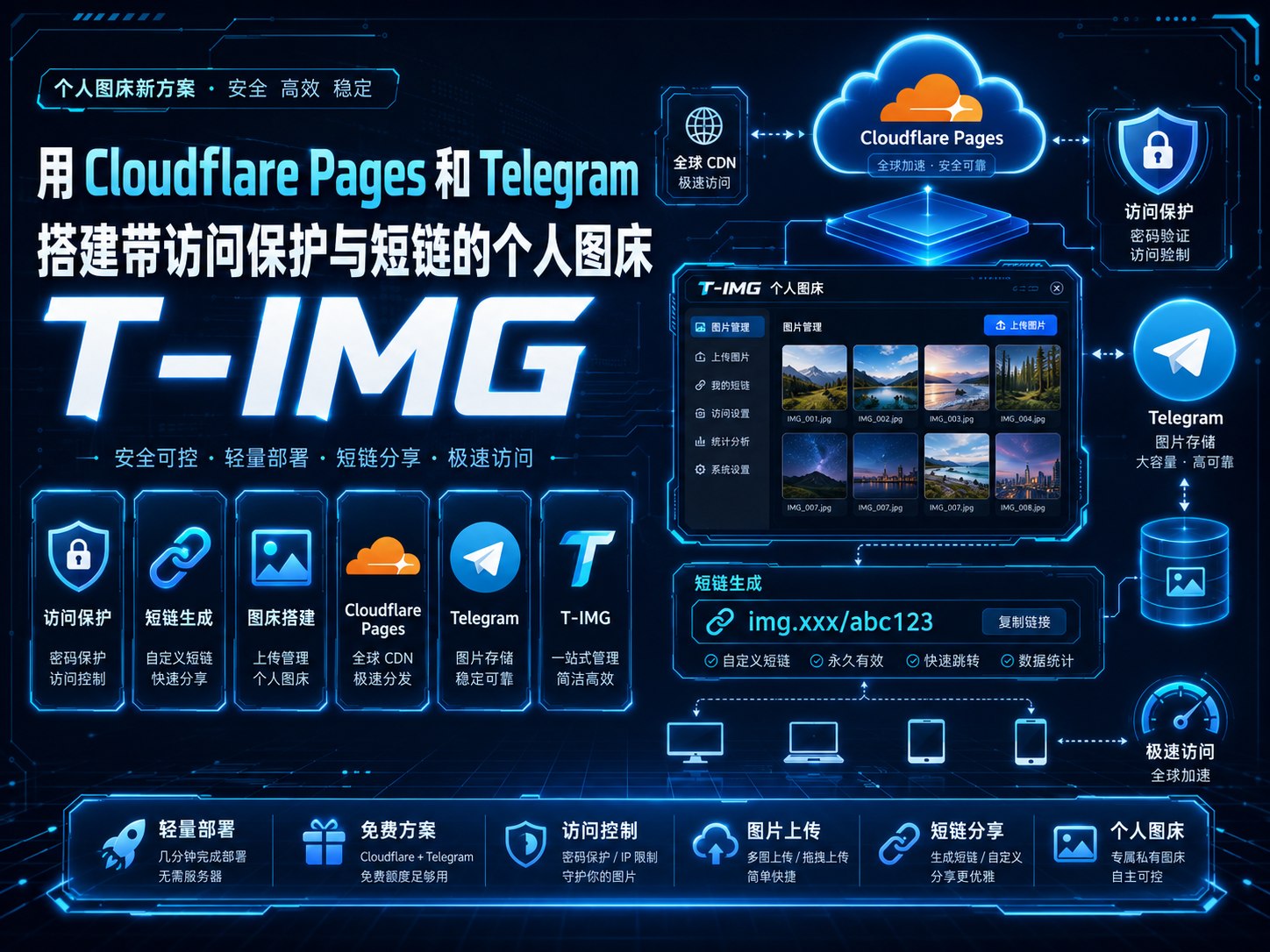
T-IMG 是我围绕这一问题整理和持续维护的个人文件托管项目。它使用 Cloudflare Pages 托管静态页面,由 Pages Functions 处理认证、上传、短链解析和管理 API,文件内容交给 Telegram 保存,Cloudflare Workers KV 则负责短码映射与图片元数据。
项目地址:
- GitHub:https://github.com/LuoPoJunZi/T-IMG
- 在线部署:暂时不展示(上传入口需要站点所有者配置的访问密码)
- 本文对应代码基线:
dd84d7e
T-IMG 的目标不是把所有组件都堆进项目,而是在尽量少的运行依赖和云资源下,解决上传安全、公开访问、链接长度、后台管理和长期维护这几个核心问题。
项目能做什么
目前 T-IMG 提供以下能力:
- 将图片、音频、视频、PDF、压缩包和普通文件上传至 Telegram。
- 使用 Pages 同域地址访问文件,避免把 Telegram Bot Token 暴露给浏览器。
- 上传页面必须先通过后端密码验证,不能仅靠前端 JavaScript 绕过。
- 上传接口再次检查会话,未认证用户无法直接调用
POST /upload。 - 使用安全 Cookie 保持登录状态,并提供主动退出功能。
- 对连续错误密码进行基础频率限制。
- 为新上传自动生成
/i/短码.扩展名形式的短链。 - 使用一个
img_urlKV 同时保存短码映射、文件元数据和管理状态。 - 提供基础管理页、画廊、瀑布流、黑名单、白名单、收藏和显示名称修改。
- 保留已有
/file/:id链接和旧管理路由的兼容性。 - 使用 Node.js 内置测试与 Wrangler 本地 Pages 环境做自动化回归。
公开图片链接不需要登录。上传访问保护只限制上传页面和上传接口,不会把已经发布的图片变成私有文件,也不会破坏后台原有的认证逻辑。
整体架构
T-IMG 没有传统服务器,也没有单独部署数据库。主要数据流如下:
1 | flowchart LR |
各部分职责比较清晰:
| 组件 | 职责 |
|---|---|
| Cloudflare Pages | 托管上传页、登录页和管理页面等静态资源 |
| Pages Functions | 执行后端认证、上传、文件代理、短链解析和管理 API |
| Telegram Bot API | 接收并保存实际文件内容 |
img_url KV |
保存短码映射、Telegram 文件标识和管理元数据 |
UPLOAD_AUTH_KV |
只保存匿名化后的错误登录次数和过期时间 |
| 浏览器安全 Cookie | 保存经过后端签名的上传会话,不保存真实密码 |
仓库结构
项目仍是以静态页面为主的 Pages 项目,没有引入新的前端框架构建流程:
1 | T-IMG/ |
其中 _routes.json 很关键。上传页、登录页、上传接口、管理 API、/file/* 和 /i/* 必须进入 Functions。如果生产环境允许 Functions 配额耗尽后回退到静态文件,就可能绕开上传页保护,因此生产环境应使用 Fail closed。
为什么上传保护必须由后端完成
只用 CSS 隐藏上传区域、在 JavaScript 中比较密码,或者向 localStorage 写入“已验证”标记,都不能真正阻止未授权上传。攻击者可以查看前端代码、修改浏览器状态,甚至跳过页面直接构造 HTTP 请求。
T-IMG 的认证流程是:
- 用户访问
/、/index.html、/markdown-upload.html或对应的 Pages Clean URL。 - 根级 Pages Function 检查上传会话 Cookie。
- 没有有效会话时,后端返回 302 并跳转到
/upload-login。 - 用户提交访问密码后,登录 API 在后端读取
UPLOAD_ACCESS_PASSWORD并进行比较。 - 密码正确时,后端创建包含签发时间、过期时间和随机数的会话数据。
- 会话使用
UPLOAD_SESSION_SECRET和 HMAC-SHA256 签名。 - 浏览器收到
__Host-前缀的安全 Cookie,在有效期内刷新页面无需重新输入密码。 POST /upload还会再次验证会话,防止绕过页面直接上传。- 用户退出时,后端通过过期 Cookie 清除会话。
会话 Cookie 使用以下约束:
HttpOnly:浏览器 JavaScript 无法读取。Secure:只通过 HTTPS 发送。SameSite=Strict:降低跨站请求携带 Cookie 的风险。Path=/:覆盖站点需要验证的路由。__Host-前缀:禁止设置Domain,并要求安全属性。
上传登录和上传接口还会检查浏览器请求来源,拒绝不符合要求的跨站请求。真实密码不会被写进 HTML、CSS、前端 JavaScript、Cookie 或 Git 仓库。
错误密码与 UPLOAD_AUTH_KV
UPLOAD_AUTH_KV 是专门用于上传登录限流的 KV Namespace。项目不会把用户输入的密码写入 KV,而是按匿名化后的客户端标识记录失败次数。当前策略是在一个时间窗口内连续失败达到阈值后返回 429,并通过 Retry-After 告诉客户端稍后重试。
它不应与 img_url 共用,原因有两个:
- 认证计数会污染图片列表和后台分页结果。
- 图片元数据与安全限流数据的生命周期、访问方式和排错需求不同。
KV 是最终一致存储,因此这个机制属于基础限流。公开范围较大或安全要求更高时,还可以在 Cloudflare 边缘叠加 WAF、Rate Limiting、Turnstile 或 Access。
上传链路如何工作
通过认证后,前端继续使用原有的拖拽、选择文件、上传进度和结果展示流程。后端收到 POST /upload 后依次执行:
- 验证上传会话或合法的后台 Basic Auth。
- 检查是否为允许的同源浏览器请求。
- 检查
TG_Bot_Token、TG_Chat_ID和img_urlKV 绑定。 - 解析
multipart/form-data并取得名为file的上传内容。 - 拒绝空文件和超过限制的文件。
- 清理文件名,生成安全扩展名。
- 根据 MIME 类型选择 Telegram 的
sendPhoto、sendAudio、sendVideo或sendDocument。 - 图片发送方式被 Telegram 拒绝时,自动退回文档发送方式。
- 网络错误最多重试两次,但不会向客户端暴露 Telegram 的内部错误描述。
- 提取 Telegram 返回的
file_id,生成短码并写入img_url。 - 返回保持兼容的 JSON 数组,例如:
1 | [ |
默认上传上限是 20 MiB。项目允许使用 MAX_UPLOAD_SIZE_BYTES 把上限调低,但不会把它提高到默认值以上,这样可以保证上传内容仍能通过项目当前使用的 Telegram 公共 Bot API 下载链路取回。
自动短链的设计
Telegram file_id 通常很长,直接放进公开链接虽然简单,但不适合经常复制到博客或聊天窗口。T-IMG 为新上传生成 12 位 Base64URL 短码,最终地址类似:
1 | https://example.com/i/AbCdEf0123_-.png |
短码来自 9 字节随机数据,总随机空间为 72 位,并且只包含 URL 安全字符。短码完全由后端生成,不支持用户自定义命名,避免名称抢占、敏感词、路径注入和额外权限判断。
项目没有再创建一个 IMAGE_ALIAS_KV,而是复用现有 img_url。一条示例记录可以理解为:
1 | KV key: AbCdEf0123_-.png |
1 | { |
访问 /i/AbCdEf0123_-.png 时,Function 通过一次 getWithMetadata() 同时拿到完整 Telegram 文件标识和黑白名单等管理状态,不需要先查别名 KV、再查图片 KV。已有元数据没有变化时也不会在每次访问后重复执行 put()。
生成短码时没有增加一次“查询是否碰撞”的 KV 读取。原因是 72 位随机空间已经把正常规模下的碰撞概率降得很低,而 KV 的最终一致性也不适合用“先读取、再写入”实现严格的全局唯一约束。
如果 Telegram 已经接收文件,但写入短码 KV 时发生瞬时故障,接口不会返回一个打不开的短链,也不会提示用户重新上传。它会退回旧式长地址:
1 | /file/{telegram_file_id}.{extension} |
这个地址可以直接通过 Telegram file_id 解析,避免重复上传和孤立文件。
文件访问与兼容策略
新短链和旧文件入口共用同一套安全代理逻辑:
/i/:short-code.ext:必须读取img_url短码记录,随后查询 Telegram 文件路径。/file/:id:继续兼容历史 Telegram 地址和 Telegraph 地址。- 后台原有的
/file/短码预览方式也可以识别新记录中的telegramFileId。
代理只向外部服务转发 Accept、Range 和必要的条件请求头,不会把站点 Cookie 或后台 Authorization Header 发送给 Telegram、Telegraph 或其他服务。
公开访问时,Function 会读取管理元数据并依次处理白名单、黑名单、成人标签和全局白名单模式。img_url 临时不可用时,可直接解析的旧 /file/ 地址仍尽量保持可用;短链因为无法取得映射,会返回不泄露内部信息的 503。
需要注意:从 KV 删除记录只会删除短码和管理元数据,不会自动删除 Telegram 中已经发送的文件。
Cloudflare 配置清单
生产环境的值应在 Cloudflare Pages 控制台中配置,不要把真实值提交到代码仓库。
| 名称 | 是否必需 | Cloudflare 类型 | 说明 |
|---|---|---|---|
TG_Bot_Token |
必需 | Secret | Telegram Bot Token |
TG_Chat_ID |
必需 | Text | 目标频道或群组 ID |
MAX_UPLOAD_SIZE_BYTES |
可选 | Text | 上传字节上限,只能低于或等于 20 MiB |
UPLOAD_ACCESS_PASSWORD |
必需 | Secret | 访问者在上传登录页输入的密码,至少 12 字符 |
UPLOAD_SESSION_SECRET |
必需 | Secret | 后端会话签名密钥,至少 32 字符且不能与访问密码相同 |
UPLOAD_SESSION_MAX_AGE |
可选 | Text | 会话秒数,默认 604800,即 7 天 |
img_url |
必需 | KV Namespace binding | 短码、图片元数据和后台管理数据 |
UPLOAD_AUTH_KV |
必需 | KV Namespace binding | 错误登录次数限制,必须独立于 img_url |
BASIC_USER |
建议 | Text | 后台 Basic Auth 用户名 |
BASIC_PASS |
建议 | Secret | 后台 Basic Auth 密码 |
ModerateContentApiKey |
可选 | Secret | 旧 Telegraph 图片内容审核 |
WhiteList_Mode |
可选 | Text | 严格设置为 true 时启用白名单模式 |
这里最容易配置错误的是 KV:img_url 和 UPLOAD_AUTH_KV 都必须在 Bindings 中添加为 KV Namespace,不能在 Variables and Secrets 中添加成普通文本或 Secret。
从零部署到 Cloudflare Pages
下面按照第一次部署时的真实先后顺序说明。整个过程不需要购买服务器,也不需要在本地执行前端构建;需要准备 GitHub、Cloudflare 和 Telegram 三个平台的账号。
部署前准备
先准备以下内容,但不要把真实值写进笔记截图、Git 提交、Issue 或聊天记录:
| 项目 | 用途 | 何时获得 |
|---|---|---|
| 自己控制的 GitHub 仓库 | 让 Cloudflare 自动拉取并部署代码 | 第 1 步 |
| Telegram Bot Token | 让 Pages Function 以 Bot 身份发送和读取文件 | 第 2 步 |
| Telegram Chat ID | 指定保存文件的频道或群组 | 第 3 步 |
| 上传访问密码 | 访问者进入上传页时输入 | 第 7 步 |
| 会话签名密钥 | 后端签名登录 Cookie,访问者不会看到 | 第 7 步 |
| 两个 Cloudflare KV Namespace | 分别保存图片索引和错误登录计数 | 第 4 步 |
为减少配置错误,建议先在密码管理器中建立一条 T-IMG 记录,只保存值,不要把值写进仓库。Cloudflare 变量名区分大小写,后文出现的名称必须原样填写。
第 1 步:准备自己的 GitHub 仓库
如果直接使用本文项目,可以先把 T-IMG 代码放到自己控制的独立仓库。仓库必须至少有一个已经推送的 main 分支,否则 Cloudflare 创建项目时无法选择生产分支。
本地已有 Git 和 Node.js 时,可以使用下面的方式复制代码。将 <YOUR_GITHUB_NAME> 替换为自己的 GitHub 用户名;目标仓库应事先在 GitHub 创建并保持为空:
1 | git clone https://github.com/LuoPoJunZi/T-IMG.git |
也可以直接让 Cloudflare 读取有权限访问的 T-IMG 仓库。无论采用哪种方式,都要确认仓库根目录仍包含以下内容:
1 | functions/ |
不要只上传 HTML 文件。缺少 functions/ 时,上传认证、上传接口、短链和管理 API 都不会部署;缺少 _routes.json 时,安全路由和 Functions 调用范围可能与项目预期不一致。
第 2 步:创建 Telegram Bot
- 在 Telegram 中打开官方 @BotFather。仔细核对账号用户名,避免把 Token 交给仿冒账号。
- 发送
/newbot。 - 按提示输入 Bot 显示名称。
- 再输入一个以
bot结尾且尚未被占用的用户名。 - BotFather 会返回一段 Bot Token。把它保存到密码管理器,后续作为
TG_Bot_Token使用。
Bot Token 相当于这个 Bot 的完整控制凭据。不要把它粘贴到网页源码、前端 JavaScript、GitHub Actions 日志或公开截图中。如果 Token 曾经泄露,应立即在 BotFather 中撤销并生成新 Token,然后更新 Cloudflare Secret。
第 3 步:创建 Telegram 频道并取得 Chat ID
3.1 创建用于存储文件的频道
推荐单独创建一个私有 Telegram Channel,不要与日常聊天群混用:
- 在 Telegram 中新建频道。
- 打开频道设置,进入管理员列表。
- 添加刚创建的 Bot 为管理员。
- 至少授予发送或发布消息所需的权限。
- 添加完成后,在频道中发送一条新的测试消息。
如果使用群组,Bot 同样必须能向该群发送文件。频道或群组改名通常不会改变数字 Chat ID,因此生产环境更推荐数字 ID。
3.2 获取 Chat ID
公开频道可以尝试把 @频道用户名 直接作为 TG_Chat_ID;Telegram Bot API 接受数字 ID,也接受 @channelusername 形式的公开频道用户名。私有频道没有公开用户名时,应使用数字 ID,通常形如 -100...。
为了避免把频道信息交给第三方查询 Bot,可以使用 Telegram 官方 Bot API 获取数字 ID。先在 Windows PowerShell 中运行:
1 | $telegramTokenSecure = Read-Host "请输入 Bot Token" -AsSecureString |
在返回结果中查找以下任一位置:
1 | channel_post.chat.id |
看到的负数 ID 就是 TG_Chat_ID。如果结果数组为空:
- 确认 Bot 已经加入频道并成为管理员。
- 在 Bot 加入后重新向频道发送一条消息。
- 再运行一次命令。
- 如果这个 Bot 以前配置过 webhook,
getUpdates可能无法同时使用;先用官方getWebhookInfo检查。不要在不了解影响时删除正在被其他系统使用的 webhook,最稳妥的方式是为 T-IMG 新建专用 Bot。
不要把包含 Token 的完整 API 地址直接粘贴进浏览器地址栏,因为它可能被保存在历史记录、同步记录或代理日志中。上面的命令通过交互方式读取 Token,不会把真实值写进脚本文件。
第 4 步:创建两个 KV Namespace
进入 Cloudflare Dashboard 的 Workers KV 管理页面。不同版本控制台可能显示为 Storage & Databases > KV,也可能从 Workers & Pages 的存储入口进入。分别创建两个 Namespace:
| KV 资源显示名称示例 | 后续绑定变量名 | 保存内容 |
|---|---|---|
t-img-images |
img_url |
短码、Telegram 文件标识、文件名、黑白名单和后台元数据 |
t-img-upload-auth |
UPLOAD_AUTH_KV |
匿名化的错误登录次数和过期时间 |
这里必须区分两个概念:
- KV 资源显示名称只用于你在 Cloudflare 控制台中识别资源,可以自行修改。
- 绑定变量名是 Functions 代码访问资源时使用的名字,必须严格填写为
img_url和UPLOAD_AUTH_KV。
两个绑定不能指向同一个 Namespace。短链直接复用 img_url,不需要创建 IMAGE_ALIAS_KV 或第三个短链 KV。
第 5 步:在 Cloudflare Pages 连接 GitHub
- 登录 Cloudflare Dashboard。
- 进入
Workers & Pages。 - 选择
Create application > Pages > Connect to Git。中文界面可能显示为“创建应用程序 > Pages > 连接到 Git”。 - 选择 GitHub 并授权 Cloudflare。建议只授权需要部署的仓库。
- 选中自己的
T-IMG仓库,点击开始设置。 - 项目名称可填写
t-img或其他未被占用的名称。这个名称通常会影响默认的*.pages.dev地址。 - 生产分支选择
main。
构建设置按下面填写:
| 设置项 | T-IMG 的值 |
|---|---|
| Framework preset | None 或不选择框架 |
| Build command | 留空 |
| Build output directory | 仓库根目录;界面允许留空时保持留空,要求填写时使用 . |
| Root directory | 留空,使用仓库根目录 |
T-IMG 的 HTML、资源文件和 Functions 已经位于仓库根目录,不需要执行 npm run build。首次点击部署后,即使还没有配置 Telegram 和认证变量,静态资源和 Functions 也应能编译成功;但上传功能会安全地返回“配置未完成”,这是预期行为。
如果构建日志显示
No build command specified. Skipping build step.,并不是错误。真正需要确认的是后面出现Found Functions directory at /functions和Compiled Worker successfully。
第 6 步:确认首次部署完整
打开刚才的部署详情,正常日志应包含与下面含义相同的内容:
1 | No build command specified. Skipping build step. |
如果只看到静态文件发布而没有发现 functions/,优先检查:
- Cloudflare 连接的是否是正确仓库和
main分支。 - Pages 的 Root directory 是否错误地指向了子目录。
- Build output directory 是否没有指向仓库根目录。
- GitHub 仓库中是否真的存在
functions/和_routes.json。
“部署成功”只说明代码编译和静态资源发布成功,不代表运行时变量、Secret 和 KV 已经配置完整。接下来仍必须完成第 7 至第 10 步。
第 7 步:添加 Production 变量与 Secret
进入:
1 | Workers & Pages > T-IMG > Settings > Variables and Secrets > Add |
在 Production 环境逐项添加。中文界面中的“纯文本”对应普通 Text,“密钥”对应加密 Secret。
| 变量名 | 类型 | 填写内容 | 是否必需 |
|---|---|---|---|
TG_Bot_Token |
Secret / 密钥 | BotFather 返回的 Bot Token | 必需 |
TG_Chat_ID |
Text / 纯文本 | 数字 Chat ID 或公开频道 @username |
必需 |
UPLOAD_ACCESS_PASSWORD |
Secret / 密钥 | 访问者在上传登录页输入的密码 | 必需 |
UPLOAD_SESSION_SECRET |
Secret / 密钥 | 独立随机会话签名密钥 | 必需 |
UPLOAD_SESSION_MAX_AGE |
Text / 纯文本 | 604800,即 7 天 |
可选 |
BASIC_USER |
Text / 纯文本 | 后台管理员用户名 | 强烈建议 |
BASIC_PASS |
Secret / 密钥 | 后台管理员密码 | 强烈建议 |
MAX_UPLOAD_SIZE_BYTES |
Text / 纯文本 | 例如 20971520 |
可选 |
可选的 ModerateContentApiKey 应选择 Secret;WhiteList_Mode 选择 Text,只有值严格等于 true 时才启用白名单模式。
7.1 设置上传访问密码
UPLOAD_ACCESS_PASSWORD 就是站点使用者真正需要输入的那一个密码。代码要求至少 12 个字符,生产环境建议使用密码管理器生成至少 20 个字符的随机密码,并选择“密钥”保存。
不要把自己的姓名、生日、手机号、GitHub 密码或后台管理密码直接拿来复用。这个值只能由后端读取,不会出现在前端源码中。
7.2 生成会话签名密钥
UPLOAD_SESSION_SECRET 不是第二个登录密码,而是后端签名安全 Cookie 的内部密钥。访问者不需要知道它,也绝不能与 UPLOAD_ACCESS_PASSWORD 相同。
Windows PowerShell 可生成 48 字节随机值:
1 | $sessionSecretBytes = New-Object byte[] 48 |
把输出复制到 UPLOAD_SESSION_SECRET,类型选择 Secret / 密钥。生成后关闭终端或清除滚动记录,不要把输出保存到 .env.example、README、截图或聊天中。以后修改此密钥会立即使所有已有上传会话失效。
7.3 设置登录保持时间
UPLOAD_SESSION_MAX_AGE=604800 表示登录保持 7 天。还可以设置:
| 时长 | 秒数 |
|---|---|
| 1 小时 | 3600 |
| 1 天 | 86400 |
| 7 天 | 604800 |
| 30 天 | 2592000 |
代码允许 300 秒到 30 天。值越长,使用更方便;值越短,凭据泄露后的会话暴露窗口越小。
第 8 步:绑定两个 KV Namespace
进入:
1 | Workers & Pages > T-IMG > Settings > Bindings > Add > KV namespace |
先添加图片索引绑定:
1 | Variable name: img_url |
再添加登录限流绑定:
1 | Variable name: UPLOAD_AUTH_KV |
保存前逐字核对大小写。img_url 中的 img 是小写,UPLOAD_AUTH_KV 全部大写。它们必须是 KV Namespace binding,不能在 Variables and Secrets 中添加成普通文本或 Secret。
如果同时使用 Preview 部署,建议为 Preview 单独创建两个 KV,并在 Preview 环境中使用相同绑定变量名连接到测试 Namespace。Production 与 Preview 的变量、Secret 和绑定彼此独立;只配置 Preview 不会修复生产站点,只配置 Production 也不会自动让分支预览可用。
第 9 步:设置 Fail closed
进入:
1 | Workers & Pages > T-IMG > Settings > Runtime > Fail open / closed |
选择 Fail closed。T-IMG 的上传页面依赖根级 Function 做后端会话检查;如果 Functions 因配额或平台错误无法执行,Fail closed 会返回错误页,而不是直接把静态上传页面交给未认证用户。
这项设置不影响 /i/* 和 /file/* 的正常公开访问逻辑;它只决定“本应执行 Function 但 Function 不可用”时,Cloudflare 是失败关闭还是绕过 Function 继续提供静态文件。
第 10 步:保存配置并重新部署
Cloudflare 对变量、Secret 和绑定的修改通常在下一次部署中生效。完成第 7 至第 9 步后:
- 返回 Pages 项目的
Deployments页面。 - 找到最新
main生产部署。 - 选择
Retry deployment或“重新部署”。 - 等待状态变为成功。
- 确认 Production 指向这次新部署,而不是旧的 Preview URL。
以后只要修改以下任一内容,都应创建一次新部署:
- Functions 或静态页面代码;
- Telegram 变量;
- 上传密码或会话密钥;
- KV 绑定;
- Pages Runtime 或兼容日期设置。
只修改本地 .env、.env.example 或密码管理器,不会改变 Cloudflare 线上环境。
第 11 步:第一次登录和上传
假设站点地址是 https://<PROJECT>.pages.dev:
- 使用无痕窗口打开
https://<PROJECT>.pages.dev/。 - 浏览器应被后端重定向到
/upload-login,而不是直接显示上传界面。 - 输入一个错误密码,应提示验证失败。
- 输入
UPLOAD_ACCESS_PASSWORD的真实值,应进入原上传页面。 - 选择一张小尺寸测试图片并上传。
- 成功后应返回类似
/i/AbCdEf0123_-.png的 12 位自动短链。 - 复制完整地址到另一个未登录的无痕窗口,图片应可以公开访问。
- 刷新已登录的上传页,应在会话有效期内保持登录。
- 点击“退出上传”,再次打开根地址时应重新要求密码。
还可以在未登录终端中验证上传接口不能绕过页面:
1 | curl -i -X POST https://<PROJECT>.pages.dev/upload |
没有有效会话时应返回 401,而不是接受上传。这个测试不需要提供文件,也不会向 Telegram 发送内容。
第 12 步:验证管理后台
生产环境强烈建议同时配置 BASIC_USER 和 BASIC_PASS。然后分别打开:
1 | https://<PROJECT>.pages.dev/admin.html |
检查以下项目:
- 未提供后台凭据时不能读取管理 API。
- 登录后能看到刚上传的短码记录。
- 图片预览、复制链接、收藏、黑名单和显示名称修改正常。
- 删除记录前理解其语义:它只删除 KV 元数据,不会从 Telegram 频道中删除原文件。
如果选择 Cloudflare Access 代替 Basic Auth,应同时保护 /admin* 与 /api/manage/*,不能只保护静态管理页面。
第 13 步:可选绑定自定义域名
默认 *.pages.dev 地址可以直接使用。需要自定义域名时,在 Pages 项目的 Custom domains 中添加域名,并按 Cloudflare 提示配置 DNS。
绑定完成后重新走一遍登录、上传、短链公开访问和退出流程。上传会话 Cookie 使用 __Host- 前缀,不跨不同主机共享,因此从 pages.dev 切换到自定义域名后需要重新登录是正常现象。
第 14 步:保留更新与回退入口
GitHub main 每次推送都会触发新的生产部署。上线新功能前建议:
- 给当前稳定提交添加 Git 标签。
- 记录 Cloudflare 当前稳定 Production deployment。
- 新部署完成后先做第 11 和第 12 步的验收。
- 出现严重问题时,先在 Cloudflare 回滚到稳定部署,再使用
git revert撤销故障提交。
不要使用强制推送重写 main 历史。Git 标签和 Pages 部署也不会备份 KV、环境变量或 Secret,重要配置仍需在密码管理器中单独留存。
最终配置核对表
在正式使用前,建议把 Cloudflare Production 页面和下表逐行核对:
| 检查项 | 正确状态 |
|---|---|
| Git 分支 | Production 使用 main |
| Functions | 部署日志发现 /functions 并成功编译 Worker |
| 路由 | 部署日志发现 _routes.json |
TG_Bot_Token |
Production Secret,非空 |
TG_Chat_ID |
Production Text,目标频道正确 |
UPLOAD_ACCESS_PASSWORD |
Production Secret,至少 12 字符 |
UPLOAD_SESSION_SECRET |
Production Secret,至少 32 字符且与访问密码不同 |
img_url |
Production KV binding,指向图片索引 Namespace |
UPLOAD_AUTH_KV |
Production KV binding,指向独立限流 Namespace |
| Runtime | Fail closed |
| 最近部署 | 配置完成后重新部署成功 |
| 页面验收 | 未登录跳转、正确密码登录、刷新保持、退出失效 |
| 接口验收 | 未登录 POST /upload 返回 401 |
| 上传验收 | 成功返回 /i/12位短码.扩展名 |
| 公开访问 | 未登录窗口可以打开新短链和旧 /file/ 链接 |
本地开发与测试
项目要求 Node.js 22,依赖通过锁文件恢复:
1 | git clone https://github.com/LuoPoJunZi/T-IMG.git |
各命令用途:
npm test:运行 Node.js 单元和回归测试。npm run ci-test:启动本地 Wrangler Pages 环境,并通过真实 HTTP 请求验证登录、Cookie、退出、上传接口和短链路由。npm start:在本地启动 Pages 项目与持久化测试 KV。
本文对应版本的验证结果为:
npm test:61 项通过,0 失败。npm run ci-test:63 项通过,0 失败。- Wrangler 成功编译 Pages Functions,
/i/*已确认进入 Function。
测试使用 Mock Telegram 和本地 KV,不会向真实频道发送测试文件。
部署后的验收清单
部署完成后,建议使用无痕窗口逐项检查:
- 访问
/,应跳转到/upload-login。 - 输入错误密码,应停留在登录流程且不能看到上传页面。
- 连续错误达到限制后,应返回 429。
- 输入正确密码,应进入原上传页面。
- 刷新页面,在会话有效期内应保持登录。
- 上传一张测试图片,应收到
/i/12位短码.扩展名地址。 - 在未登录窗口访问该图片地址,图片应能公开显示。
- 直接在未登录状态调用
POST /upload,应返回 401。 - 点击退出后,再次访问上传页面应重新要求密码。
- 管理页应能列出新短码记录并正常预览、拉黑、收藏和删除。
- 已有
/file/:id地址应继续可用。 - Cloudflare 日志中不应出现用户密码、Bot Token 或完整认证头。
常见错误排查
| 现象 | 常见原因 | 处理建议 |
|---|---|---|
| 上传返回 401 | 会话不存在、已过期或签名密钥改变 | 重新进入 /upload-login 验证 |
| 登录返回 429 | 连续错误密码达到限额 | 等待 Retry-After 指示的时间,不要清空生产 KV 绕过保护 |
| 上传返回 413 | 文件超过允许大小 | 使用更小文件,检查 MAX_UPLOAD_SIZE_BYTES |
上传返回 telegram_not_configured |
Telegram 变量未配置到当前 Production 环境 | 检查 TG_Bot_Token 与 TG_Chat_ID,保存后重新部署 |
上传返回 image_index_not_configured |
img_url 缺失、大小写错误或被设成文本 |
在 Bindings 中添加正确的 KV Namespace,并重新部署 |
| 上传返回 502 | Bot 权限、目标 Chat ID、Telegram 网络或文件类型问题 | 查看脱敏后的 Functions 日志,不要复制 Token 到工单 |
/i/ 返回 404 |
短码不存在或 KV 记录被删除 | 检查 img_url 中的对应键,不能靠 Telegram 文件自动恢复原短码 |
/i/ 返回 503 |
短链无法读取 img_url |
检查 Production KV 绑定和最近部署 |
| 后台显示已禁用 | 管理 API 没有获得有效 img_url 绑定 |
检查绑定类型、名称和环境 |
| 生产与本地行为不同 | Preview 与 Production 配置不一致 | 分别核对两个环境的变量、Secret、KV 和兼容日期 |
上传页面只显示“配置未完成”时的排查顺序
不要先反复重新上传文件,也不要更换 Telegram Token 碰运气。按下面顺序可以最快定位问题:
- 按
F12打开浏览器开发者工具,切换到 Network / 网络。 - 清空旧记录后重新登录或上传一次。
- 点开红色的
/api/upload-auth/login、/api/upload-auth/session或/upload请求。 - 查看 Status Code 和 Response,不要公开复制 Cookie、Authorization 或请求表单内容。
- 按错误代码检查对应配置。
| 响应代码 | 需要检查 |
|---|---|
upload_auth_not_configured |
UPLOAD_ACCESS_PASSWORD、UPLOAD_SESSION_SECRET 和 UPLOAD_SESSION_MAX_AGE 是否满足长度与范围要求 |
login_rate_limit_unavailable |
UPLOAD_AUTH_KV 是否为独立 KV binding,名称和 Production 环境是否正确 |
telegram_not_configured |
TG_Bot_Token、TG_Chat_ID 是否添加到当前 Production 部署并重新部署 |
image_index_not_configured |
img_url 是否为 KV binding,而不是普通文本或 Secret |
upload_auth_required |
会话不存在或已失效,重新登录;如果刚改过会话密钥,旧 Cookie 必然失效 |
然后进入 Cloudflare 的最新 Production deployment,确认它的提交号就是当前 main,且部署时间晚于最后一次变量或绑定修改。构建日志只能证明代码编译成功;运行时配置问题要结合浏览器响应和 Functions 请求日志判断。
查看 Functions 日志时,只记录以下安全信息就足够了:请求路径、HTTP 状态码、错误代码、Cloudflare Ray ID 和部署提交号。不要打印或截图 Bot Token、密码、Cookie、完整 Authorization Header,代码也不会把这些值写入正常错误响应。
静态资源或页面返回 503 时
先在 Network 中确认真正失败的是哪个请求:
/upload返回 503,通常是运行时变量或img_url绑定问题。/api/upload-auth/*返回 503,通常是上传认证 Secret 或UPLOAD_AUTH_KV问题。/i/*返回 503,通常是短链无法读取img_url。- 普通 JS、CSS 或图片资源也返回 503,则应检查
_routes.json是否被修改、Pages 输出目录是否错误,以及 Runtime 是否正在 Fail closed 状态下报告 Functions 故障。
修正配置后必须再创建一次 Production 部署,并使用无痕窗口重新测试。浏览器缓存、旧 Cookie 和 Preview URL 都可能让“已经改好”的生产配置看起来仍未生效。
免费额度与资源消耗
T-IMG 目前只使用两个 KV Namespace,命名空间数量本身不是主要消耗,真正需要关注的是读写操作与 Functions 请求量:
- 每次普通短链请求设计为读取一次
img_url。 - 短码生成不增加碰撞查询。
- 已有元数据未变化时,公开访问不会重复写入 KV。
UPLOAD_AUTH_KV只服务于登录失败限流,不参与图片访问。- 上传时会写入一条图片记录;后台修改名单、收藏或名称时也会写入。
Cloudflare 免费计划的具体额度可能调整,部署前应查看官方最新限制,并在 Dashboard 中观察 Functions 和 KV 指标。若图片访问量持续增大,可以进一步评估缓存策略,但缓存时间必须与拉黑、白名单和内容审核的一致性需求一起设计,不能只为了减少读取而让已封禁图片长时间继续命中缓存。
回退与长期维护
项目采用两层回退策略:
- Git 使用稳定标签固定已验证代码基线。
- Cloudflare Pages 保留成功的 Production 部署,可从部署列表快速回滚。
短链功能上线前的稳定标签为 stable-2026-07-20,对应提交 9c74642。如果新功能出现严重问题,可以先在 Cloudflare 回滚生产部署,再通过 git revert 撤销故障提交,避免强制改写 main 历史。
需要强调的是,Git 标签和 Pages 部署只保存代码,不会备份 KV 数据、环境变量或 Secret。涉及数据结构变更时,仍然需要保持向后兼容,并单独制定数据备份与迁移方案。
当前限制
T-IMG 目前仍有一些明确边界:
- 单文件默认及最高为 20 MiB,以匹配当前公共 Bot API 取回链路。
- 新短链依赖
img_url;删除 KV 记录后,短码无法解析。 - 不提供用户自定义短码或短链名称。
- 删除 KV 管理记录不会删除 Telegram 中的原文件。
- KV 登录限流是最终一致的基础防护,不等同于完整的高强度风控系统。
- Telegram 文件不会把包含 Bot Token 的下载地址交给第三方内容审核服务,因此自动审核主要面向旧 Telegraph 文件。
- 后台生产环境应配置强 Basic Auth,或使用 Cloudflare Access 完整保护管理页面和管理 API。
- Telegram、Cloudflare、Bing 和可选审核服务的可用性及平台限制不由项目本身控制。
总结
T-IMG 的核心思路是把不同职责交给合适的平台:Cloudflare Pages 提供静态页面,Pages Functions 执行安全边缘逻辑,Telegram 保存文件内容,Workers KV 保存轻量索引和状态。上传密码只在后端校验,公开图片继续直接访问;短链复用已有 KV,在缩短地址的同时避免新增一套存储和额外查询。
对个人博客和小型内容站来说,这种架构部署简单、代码透明,也便于逐步增加安全和管理能力。比“先跑起来”更重要的是为配置错误、外部服务失败、配额、兼容和回退提前设计可验证的处理方式,这也是 T-IMG 后续维护会继续坚持的方向。
相关链接
- T-IMG GitHub:https://github.com/LuoPoJunZi/T-IMG
- Cloudflare Pages Git 集成:https://developers.cloudflare.com/pages/get-started/git-integration/
- Cloudflare Pages Functions:https://developers.cloudflare.com/pages/functions/
- Pages Functions Bindings:https://developers.cloudflare.com/pages/functions/bindings/
- Pages Functions Routing 与 Fail closed:https://developers.cloudflare.com/pages/functions/routing/
- Cloudflare Workers KV:https://developers.cloudflare.com/kv/
- Telegram BotFather 与 Bot 管理:https://core.telegram.org/bots/features#botfather
- Telegram Bot API:https://core.telegram.org/bots/api